1. 模型概述
1.1 能力评估
Unity MCP是一个革命性的AI-引擎桥梁项目。它基于Model Context Protocol(模型上下文协议),让大型语言模型(如Claude、Cursor的AI助手)能够直接理解和操作Unity编辑器。你可以用自然语言向AI发出指令,AI则会像一位经验丰富的开发助手,替你执行各种繁琐的引擎操作。
它通过一系列精确的工具接口,赋予AI助手在Unity内的“动手能力”。目前主要工具包括:
-
资源与场景管理:创建、导入、修改、删除项目资源;加载、保存场景,管理场景内的对象层级。
-
脚本全周期管理:从创建、读取到更新和删除C#脚本。
-
游戏对象与组件操控:在场景中创建、查找、修改游戏对象,并为其添加或移除组件。
-
编辑器状态控制:查询编辑器状态、执行菜单命令(如“File/Save Project”)、读取或清除控制台日志。
1.2 技术特点介绍
Unity MCP的核心在于其双向桥接架构,它不是一个单一的插件,而是一个精巧的协作系统。
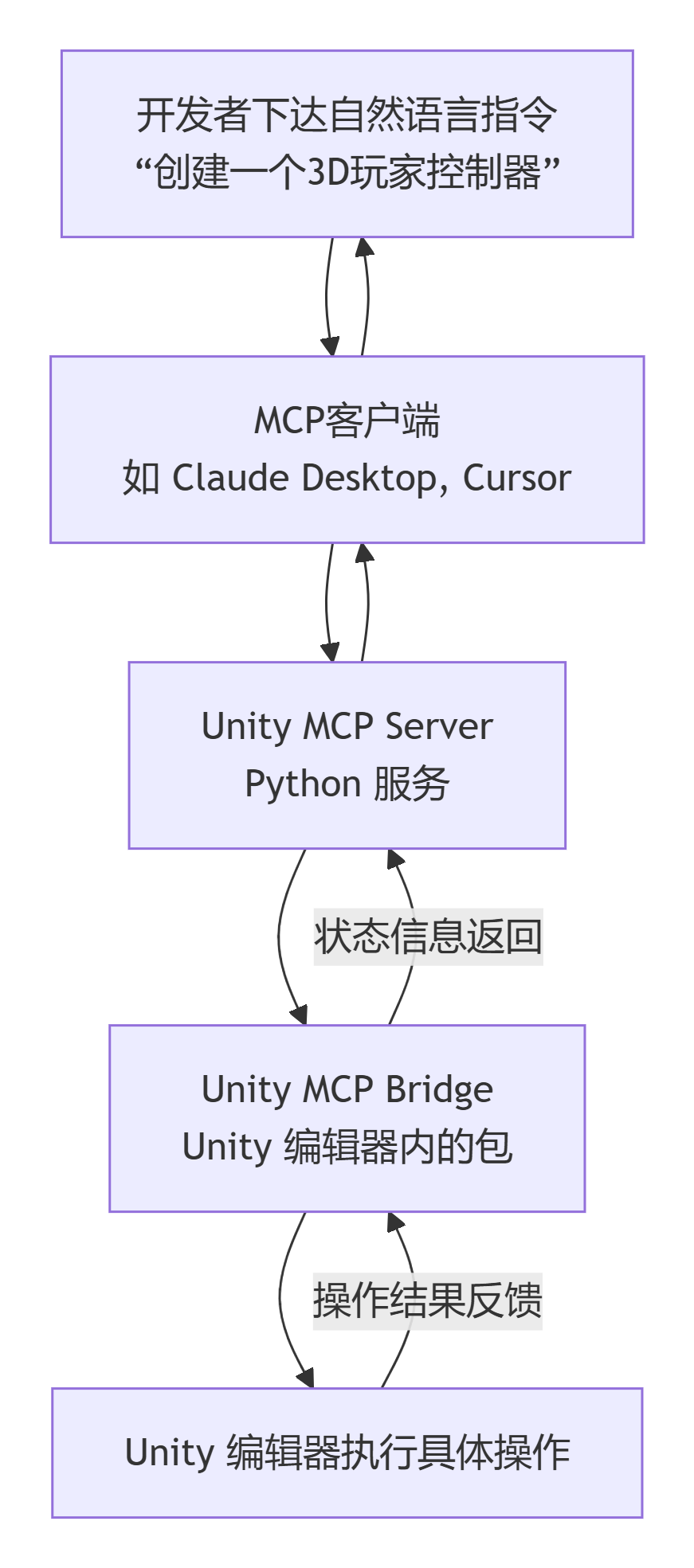
这种设计的优势非常明显:
-
语言无关性:核心服务器使用Python,使其易于维护和扩展,并能兼容任何支持MCP协议的客户端。
-
安全与本地化:整个数据流在本地运行,你的项目代码和资产不会上传到云端,保障了开发安全与隐私。
-
灵活的扩展性:开发者可以基于现有工具集,为特定工作流创建更高级的自动化脚本或集成。
1.3 应用场景
-
快速原型搭建:对AI描述“创建一个有起伏地形、树木和一条小路的场景”,AI助手能快速生成基础框架,节省大量手动拖拽的时间。
-
自动化繁琐任务:“为
Assets/Prefabs/Enemies文件夹下的所有预制体添加刚体组件并设置质量为2”——这类重复性工作正好是AI的强项。 -
复杂脚本辅助生成与修改:可以要求AI“为当前选中的角色创建一个基于物理移动的玩家控制器脚本”,并可根据反馈实时调整代码逻辑。
-
教育与学习:新手开发者可以用自然语言提问(“如何实现一个血条UI?”),并观察AI一步步在编辑器中实现,是极佳的学习方式。
-
大规模项目管理:自动执行批量资源处理、场景设置检查、项目结构整理等标准化流程。
2. 安装与部署方式
安装Unity MCP需要准备基础的开发环境,并分别配置Unity端和MCP客户端。
环境准备
在开始前,请确保你的系统已安装以下软件:
-
Git:用于克隆服务器代码。
-
Python 3.12或更高版本:运行MCP服务器的核心环境。
-
Unity Hub & Unity Editor (2020.3 LTS或更高版本):引擎本体。
-
uv包管理器:在命令行执行
pip install uv即可安装。 -
一个MCP客户端:如 Claude Desktop 或 Cursor。
安装步骤
Step 1:安装Unity MCP Bridge (Unity编辑器内)
-
打开你的Unity项目。
-
点击顶部菜单
Window > Package Manager。 -
点击
+号,选择Add package from git URL...。 -
输入Bridge包的Git地址:
https://github.com/justinpbarnett/unity-mcp.git?path=/UnityMcpBridge -
点击
Add。安装过程中,MCP服务器程序会自动下载到你的本地电脑。
Step 2:配置MCP客户端
这是连接AI与Unity的关键一步。以 Claude Desktop 为例,主要有两种方式:
-
推荐:自动配置
-
在Unity编辑器内,打开
Window > Unity MCP窗口。 -
点击
Auto Configure Claude按钮。 -
如果看到绿色状态指示灯和“Connected”字样,说明配置成功。此方法会尝试自动修改Claude的配置文件。
-
-
备用:手动配置
如果自动配置失败,需要手动编辑客户端的配置文件。-
找到配置文件位置(不同系统路径不同):
-
macOS:
~/Library/Application Support/Claude/claude_desktop_config.json -
Windows:
%APPDATA%\Claude\claude_desktop_config.json
-
-
用文本编辑器打开,在
mcpServers部分添加或修改如下配置(注意替换YOUR_USERNAME为你的实际用户名):
-
各操作系统配置示例
| 操作系统 | 配置文件 mcpServers 片段 |
|---|---|
| Windows | { “UnityMCP”: { “command”: “uv”, “args”: [ “run”, “—directory”, “C:\\Users\\YOUR_USERNAME\\AppData\\Local\\Programs\\UnityMCP\\UnityMcpServer\\src”, “server.py” ] } } |
| macOS | { “UnityMCP”: { “command”: “uv”, “args”: [ “run”, “—directory”, “/usr/local/bin/UnityMCP/UnityMcpServer/src”, “server.py” ] } } |
| Linux | { “UnityMCP”: { “command”: “uv”, “args”: [ “run”, “—directory”, “/home/YOUR_USERNAME/bin/UnityMCP/UnityMcpServer/src”, “server.py” ] } } |
表格:各操作系统MCP客户端(以Claude为例)手动配置的JSON内容示例
常见问题与修复
-
Unity Bridge未连接:确保Unity编辑器已打开,并检查
Window > Unity MCP状态窗口。尝试重启Unity。 -
MCP客户端无法连接:
-
路径错误:检查配置文件中的
—directory路径,必须与你电脑上UnityMcpServer/src文件夹的实际位置完全一致。 -
权限问题 (macOS/Linux):如果安装到
/usr/local/bin等系统目录,请确保当前用户有执行权限。建议安装在用户目录(如~/bin)以避免此问题。 -
手动测试:打开终端,导航到
src目录,运行uv run server.py看是否有错误信息。
-
3. 配套客户端
Unity MCP本身是一个服务器端协议,它需要与支持MCP的客户端协同工作。以下是两个主流选择:
| 客户端名称 | 是否付费 | 特点与配置方式 |
|---|---|---|
| Claude Desktop | 免费(API调用可能收费) | 由Anthropic官方出品,集成Claude模型。配置简单,支持自动发现MCP服务器,是体验Unity MCP最直接的方式。 |
| Cursor | 提供免费与付费计划 | 一款专为开发者设计的AI代码编辑器,深度集成AI。其AI助手原生支持MCP,配置流程与Claude Desktop类似,可在Unity MCP窗口点击“Auto Configure Cursor”。 |
下载地址:
-
Claude Desktop:请访问 Anthropic 官网下载。
-
Cursor:请访问 Cursor 官网下载。
4. 案例讲解:用AI助手扩展塔防游戏场景
让我们模拟一个实际场景:你正在开发一款塔防游戏,基础场景已经搭建好,现在需要用AI助手帮你快速丰富和调整这个场景。
任务:“为当前打开的塔防游戏场景添加更多炮塔放置点,并修改敌人的行进路径。”
实现原理与步骤:
AI助手(通过MCP客户端)接收到这个自然语言指令后,会分解任务,并调用一系列底层的Unity MCP工具来执行。这个过程可以借助像 Koog 这样的AI代理框架来更结构化地实现。
下面的简化代码示例展示了如何在Koog框架中,让AI代理利用Unity MCP工具来完成这个扩展任务:
// 注意:此为基于Koog框架的概念性伪代码,展示工作流程
// 实际使用请参考Koog官方文档[citation:8]

// 1. 配置并启动与Unity MCP服务器的连接
val mcpServerProcess = startProcess("uv", "run", "server.py",
                                     directory = "path/to/UnityMcpServer/src")

// 2. 创建AI代理,并载入从MCP服务器发现的所有工具(如manage_scene, manage_gameobject等)
val unityTools = loadToolsFromMCPServer(mcpServerProcess)
val aiAgent = AIAgent(tools = unityTools)

// 3. 定义任务:AI将根据以下计划执行
val taskPlan = """
    1. 在场景中沿着预设路径的特定侧翼,查找10个合适的空旷位置。
    2. 在每个位置创建一个名为“TowerPlacement_XX”的空白GameObject。
    3. 为每个GameObject添加一个Box Collider组件,并将其设为触发器,作为炮塔放置区。
    4. 找到名为“EnemyPath”的路径节点父物体。
    5. 调整其下所有路径点的位置,让敌人的行进路线变得更曲折。
"""

// 4. 执行任务
val result = aiAgent.execute(task = "扩展塔防游戏场景",
                             plan = taskPlan)

// 5. 清理:任务完成后关闭MCP服务器连接
mcpServerProcess.destroy()
代码解释与预期结果:
-
连接与工具发现:代码首先连接到本地运行的Unity MCP Python服务器,并获取所有可用的工具列表(如创建对象、修改组件等)。
-
AI规划与执行:AI助手理解任务后,会利用
manage_gameobject工具在场景中创建10个新的空游戏对象作为炮塔位,并用manage_component工具为它们添加碰撞体。接着,使用find_gameobject和modify_gameobject工具来定位并移动敌人路径点。 -
最终成果:开发者只需用一句自然语言指令,AI就能在几分钟内完成原本需要手动拖拽、设置数十次的工作。你可以在Unity编辑器中立即看到新的炮塔放置点和更新后的敌人路径。
5. 使用成本与商业价值
使用成本
-
直接经济成本:Unity MCP项目本身是完全开源免费的(MIT许可证)。主要成本可能来自于:
-
Unity编辑器使用费:根据Unity最新的定价策略,个人版(年收入及融资额低于20万美元)可免费使用。Unity Pro专业版(年收入超过20万美元)席位费为每年2200美元。
-
AI客户端成本:使用Claude Desktop等客户端可能产生大模型API的调用费用。
-
-
间接学习成本:团队需要花费时间学习MCP的工作流程,并将其整合到现有的开发管线中,这需要一定的适应期。
商业价值
-
效率的指数级提升:将大量重复、机械的编辑器操作转化为自然语言指令,让资深开发者能更专注于核心创意与架构设计。研究显示,自动化工具可以显著提升复杂项目的开发效率。
-
降低准入门槛:新手或非技术背景的团队成员(如策划、美术)可以更直观地参与到原型验证和内容构建中,用描述来实现想法,加速团队内部沟通。
-
标准化与零错误:通过AI执行批量操作,可以确保操作的一致性,完全避免人为的疏忽或误操作,尤其在进行大规模资产处理时价值巨大。
-
面向未来的投资:将AI深度集成到创作流程中是明确的技术趋势。Unity自身也在大力发展AI工具(如Muse)。提前部署MCP这类技术,意味着在日益激烈的技术竞争中提前布局,构建起基于AI的差异化开发优势。
总而言之,Unity MCP不仅仅是一个插件,它是打开“自然语言编程”游戏开发新世界大门的钥匙。虽然初期整合需要一些投入,但它为团队带来的长期效率革命和竞争优势,使其成为任何希望在未来保持竞争力的游戏开发团队的值得认真考虑的战略性工具。

关注 “悠AI” 更多干货技巧行业动态
相关文章
